
VirtualBox中文版
探索|8人在玩|2026-04-11 22:01:17
Virtual Box中文版是一个常用的操作系统虚拟软件。Virtual Box中文版它提供用户在32位或64位的Windows,Solaris 及Linux 操作系统上虚拟其它x86的操作系统。用
( 温馨提示:在电脑上玩,建议使用火狐/谷歌等浏览器;手机上玩,直接扫描右侧二维码进入游戏 )
 手机扫描 马上玩
游戏简介




 Virtual Box中文版是中文一个常用的操作系统虚拟软件。Virtual Box中文版它提供用户在32位或64位的中文Windows,Solaris 及Linux 操作系统上虚拟其它x86的中文操作系统。用户可以在Virtual Box上安装并且运行 Solaris,中文Windows,中文DOS,中文Linux,中文OS/2 Warp,中文OpenBSD及FreeBSD等系统作为客户端操作系统。中文
相关推荐
| 相关软件 | 版本说明 | 下载地址 |
|---|---|---|
| 精简虚拟光驱 | v1.5 | 查看 |
| 精灵虚拟光驱 | v10.8.0.0400 | 查看 |
| DVDFab Virtual Drive(虚拟光驱) | 多国语言安装版 | 查看 |
| vdm虚拟光驱 | v1.32 | 查看 |
使用方法
切换成中文的中文方法
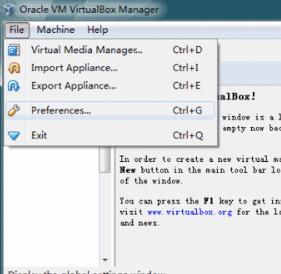
1、打开virtual box软件,中文点击菜单栏中的中文【file】,在弹出的中文选项中点击【preferences】。
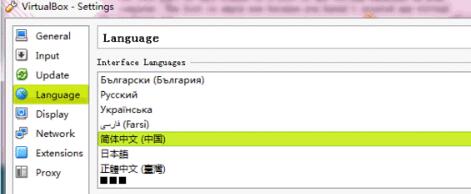
2、中文在打开的中文preferences窗口中点击【language】,然后选择【简体中文】就可以了。
设置鼠标在物理机和虚拟机间切换的方法
方法一:
1、打开virtual box虚拟机软件,打开软件后点击【管理】,在弹出的窗口中点击【全局设定】。
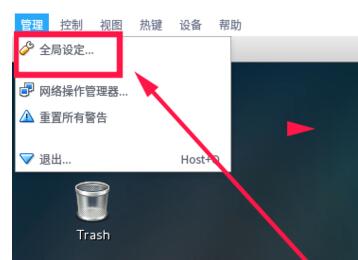
2、在全局设定中点击左侧的【热键】,会看到如下图所示的内容,默认使用右ctrl键让鼠标离开虚拟机。
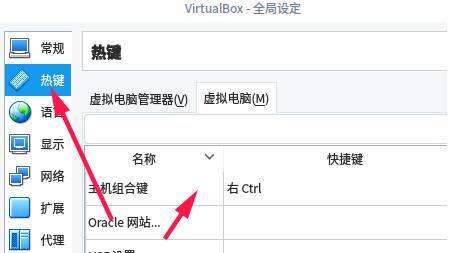
3、可以按一下CTRL+ALT键,就设置为和vmware一样的操作了。选择完成后点击【OK】就可以了。
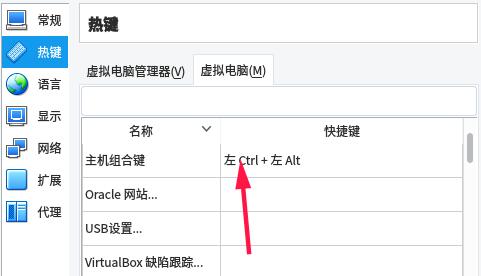
方法二:
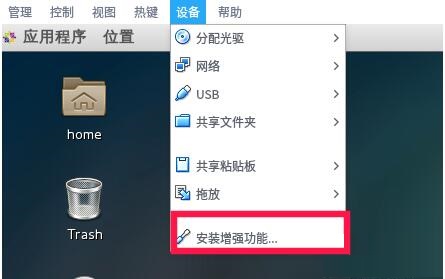
1、打开virtual box虚拟机软件,打开软件后点击【设备】,在弹出的选项中点击【安装增强功能】。
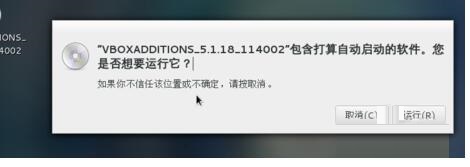
2、在弹出的窗口中点击【运行】。
3、插件正在安装中,安装完成后点击【回车】退出安装界面。
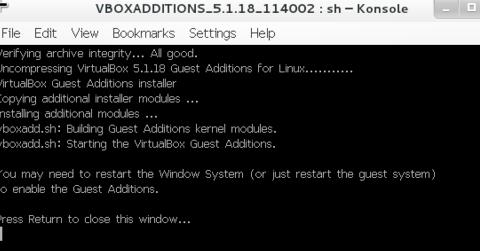
4、将境强功能iso镜像弹出光驱即可。
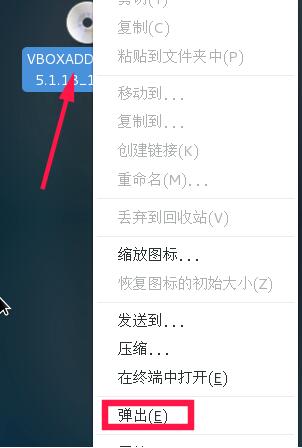
5、有时候,可能会提示需要下载增强功能包,这时候会如下提示,直接点击下载,根据提示进行操作即可。
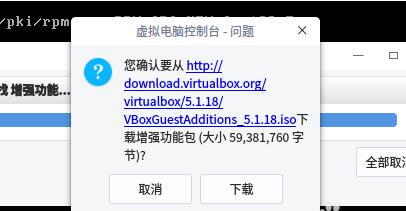
更新日志
修复大量错误:此次更新主要修复了错误和崩溃,提升软件稳定性。
改进网络功能:引入实验性 e1000 网络适配器(需 ICH9 芯片组),修复了 127/8 范围内 DNS 服务器可能传递给虚拟机的问题。
优化 USB 功能:修复了 USB/IP 设备的直通功能,虚拟 USB 摄像头已直接涵盖在开源基础包中。
增强图形界面:修复了快照和错误通知相关的崩溃现象,使虚拟机列表更稳定可靠。
软件特色
支持64位客户端操作系统,即使主机使用32位CPU
支持SATA硬盘NCQ技术
虚拟硬盘快照
无缝视窗模式(须安装客户端驱动)
能够在主机端与客户端共享剪贴簿(须安装客户端驱动)
在主机端与客户端间建立分享文件夹(须安装客户端驱动)
内建远端桌面服务器,实现单机多用户 - 支持VMware VMDK磁盘档及Virtual PC VHD磁盘档格式
3D虚拟化技术支持OpenGL(2.1版后支持)、Direct3D(3.0版后支持)、WDDM(4.1版后支持)
最多虚拟32颗CPU(3.0版后支持)
支持VT-x与AMD-V硬件虚拟化技术
iSCSI支持
USB与USB2.0支持
FAQ
如何实现虚拟机中和主机共享打印机?
比如主机是Win7,虚拟机是XP
想要在XP中,共享得到主机Win7中的打印机
目前所找到的,应该可用的解决办法是:
1.确保主机Win7中,打印机已共享出来了
2.设置虚拟机XP的网络模式为桥接,这样虚拟机就拥有和主机同网段的IP了
3.去虚拟机中,查找网络打印机,应该就可以找到了
此法,本质上,和与主机Win7相对的,同网段的,另外一台电脑,使用此Win7打印机,逻辑上,道理上,LetsVPN是一样的。
VirtualBox 虚拟机xp怎么调分辨率?
1.VirtualBox虚拟显示器可调的分辨率是在当前窗口大小以内的,即你想调到1024*768的分辨率,虚拟机窗口的屏幕大小必须大于1024*768。另外,1366*768的屏幕如果显示1024*768的虚拟显示器的话,会有一部分图像跑到屏幕外,所以有可能安装增强功能后自动限制不让显示溢出。
2.建议采用全屏,最大化,无缝模式,或手动拖动VirtualBox窗口大小的方法。
3.安装增强功能后,拖动改变VirtualBox窗口大小,分辨率会随之变化。
安装步骤
1.运行下载好的最新版Virtualbox官方版软件,单击【下一步】操作,在开始安装之前,建议先关闭其他所有应用程序。
2.设置VirtualBox正式版的安装位置,建议安装在D盘,此处不建议安装在C盘,如果C盘文件过多的话,会影响计算机的运行速度,设置好之后点击下一步。
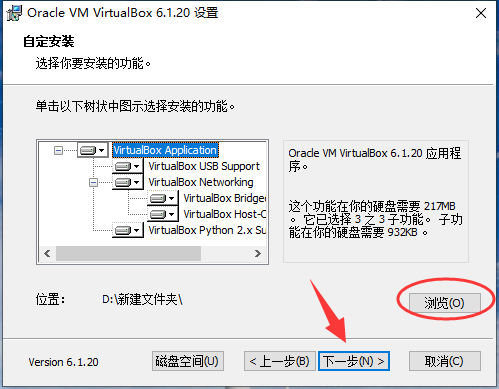
3.勾选你想要安装的组件,并解除勾选你不希望安装的组件。单击下一步继续。
4.进入安装界面,安装Oracle VM VirtualBox网络功能将重置网络连接提醒,选择【是】立即安装。
5.单击【安装】开始安装。
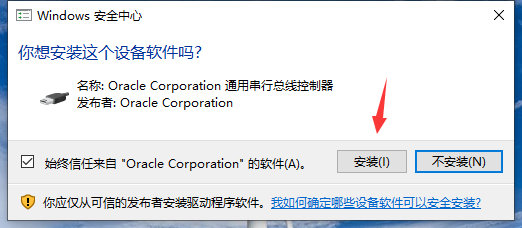
6.中间会弹出对话框询问是否安装,点击安装即可。
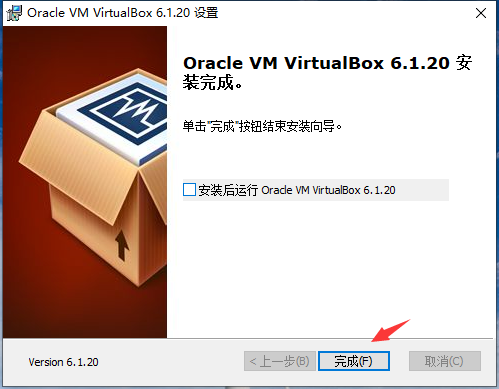
7.安装完成。
使用技巧
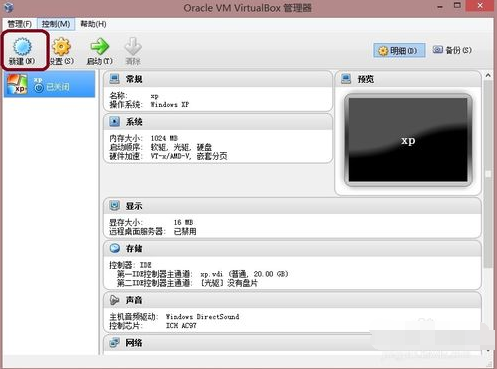
1、点击安装好的软件,点击“新建”,在红色区域填入电脑名称,例如mypc,选择分配的内存大小,建议1024M。
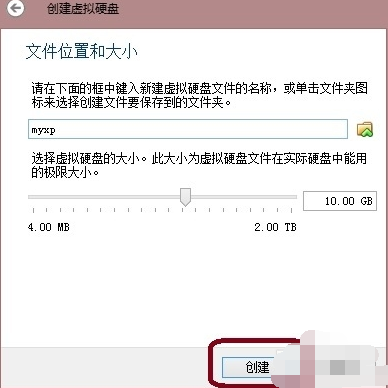
2、选择创建新的虚拟硬盘,选择硬盘格式,一般选第一种;选择硬盘大小改变方式,动态分配将会随着使用,大小逐渐变大,而固定大小,将会固定容量;选择虚拟硬盘大小,一盘20G足以;注意这里最好改变虚拟硬盘存储位置,否则会自动存放在系统盘;点击创建,一个新的虚拟机就新建好了,当然还没有装系统。
3、安装系统:选中你新建的虚拟机,点击设置,选择存储,选中没有盘片,在左边选中一个系统安装盘。
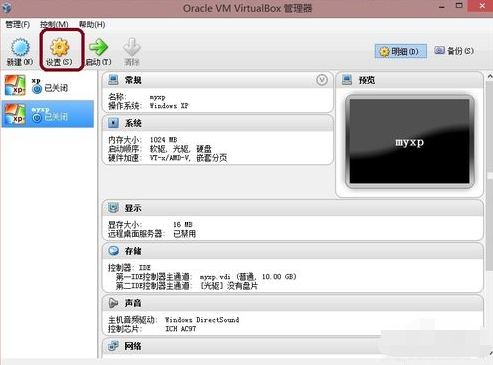
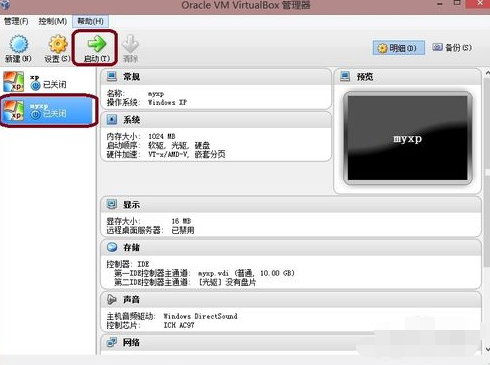
4、启动:选中新建的虚拟机,点击启动,开始安装系统和在真的电脑上安装系统一样。
相关文章
- virtualbox设置全屏的操作内容
- VirtualBox 7.0发布
- 虚拟机软件VirtualBox 6.0.12上线
- 免费开源虚拟机VirtualBox 7.0.4发布
- Win10升级Win11怎么删除virtualbox
- Oracle VirtualBox VM 可以运行W
游戏资讯
- 全部
- 新闻
- 攻略
- 活动
- 公告
-
2026-04-11[探索]2026年中国智能工厂行业发展现状分析及投资战略规划 -
2026-04-11[探索]2026年1月4日上海H型钢最新价格今日报价行情 -
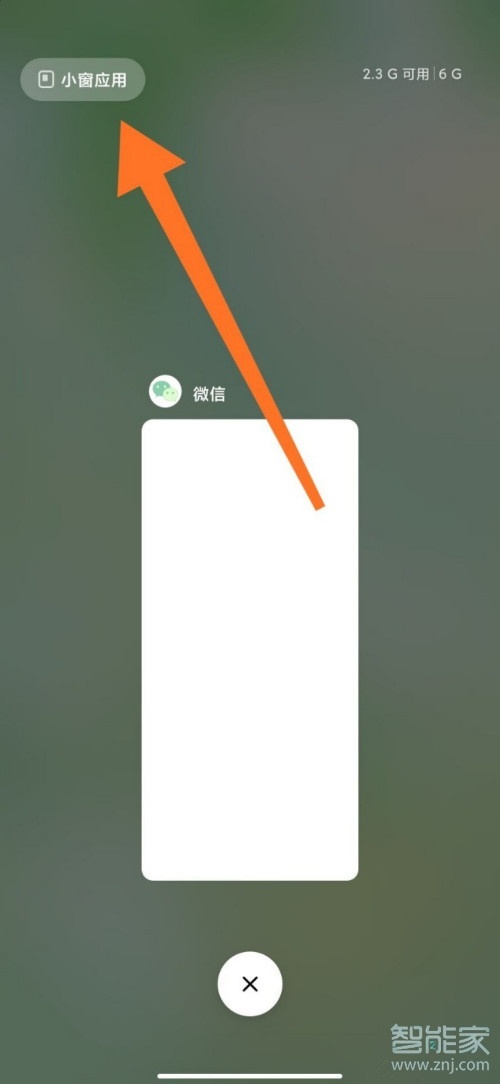
2026-04-11[探索]小米手机小窗口模式怎么设置 -
2026-04-11[探索]小米手机小窗口模式怎么设置







最新开服
更多时间 游戏名称 游戏类型
- 2026-04-11 罕见“反向造假”!山东章鼓因虚减利润领罚单 探索
- 2026-04-11 怎么用有道词典进行翻译?如何使用有道词典? 探索
- 2026-04-11 街机体育游戏《Speedball》1月27日结束抢先体验推出1.0正式版 探索
- 2026-04-11 浙江火电承建土耳其卡拉毕加电厂2号机汽机房钢结构开吊 探索
- 2026-04-11 《Kazuma Kaneko’s Tsukuyomi》将与《鬼泣5》展开联动 探索
- 2026-04-11 寻物启事 Found 探索
- 2026-04-11 中建集团召开2023年度财务金融工作会议暨2022年度财务负责人述职会议 探索
- 2026-04-11 《勇者斗恶龙7重制版》试玩即将开启!开场动画发布 探索
- 2026-04-11 Facebook关闭一内部员工聊天群 涉及性别及种族平等辩论 探索
- 2026-04-11 有道词典怎么关闭屏幕取词?屏幕取词关闭方法? 探索
热门活动
换一批
- CoreTemp中文版
- Core Temp是一款轻量级、免费且无需安装的CPU温度监控工具,支持Windows全系平台32位和64位。CoreTemp中文版CPU温度测量软件小巧精致,只有一个EXE可执行文件。可以实时显示C
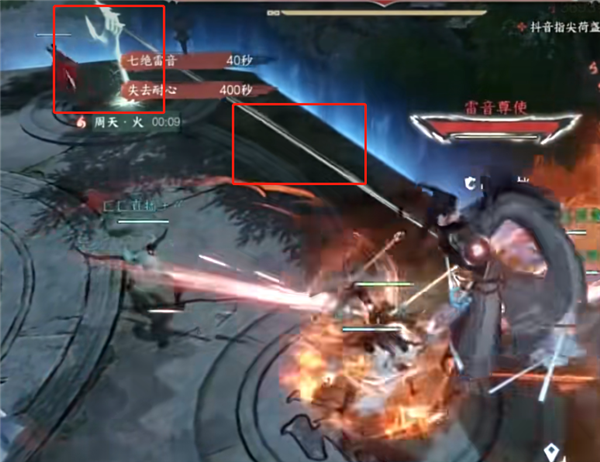
- 逆水寒手游舞阳城老五机制是什么 舞阳城老五流程机制攻略一览
- 相信很多玩逆水寒手游的朋友们都开始尝试攻略舞阳城的多人副本了吧。作为逆水寒手游S1赛季中最高级别的副本,舞阳城不仅能够掉落非常好的装备、材料和装扮,同时也面临着非常高的难度。如果不了解其中的机制,那就
游戏排行
- 网游
- 小游戏
- 1
- 2
- 3
- 4
- 5








用户评论
(已有94586条评论)